01はじめに —アプリ画面 02初期設定 03画面の見方 04チェック機能 05書き出し 06通知設定 07プラン 08FAQ
Android App

Transfer
Viewer

カメラからAndroid端末へ標準FTPで画像を受信・
撮影中にレビューするアプリ

標準FTP 実機確認済み9機種 JPEGリアルタイムレビュー Android 12+ 7言語対応 Pro買い切り
Google Play でダウンロード
01

はじめに

TransferViewerは、カメラから標準FTPで転送された画像をAndroid端末で受信し、撮影中に写真をレビューするアプリです。JPEGをその場で確認し、ピント・露出の確認やセレクト作業を行えます。

カメラからFTPサーバーへ画像を転送する機能を搭載したカメラで利用できます。カメラ側では標準FTPを使用し、パッシブモードを設定してください。機種によって設定方法や転送タイミングが異なる場合があります。FTPSおよびSFTPには対応していません。

実機確認済みカメラ
Sony α1 / α1 II / α9 III / α7 V、Nikon Z8、Canon EOS R5 / EOS R5 Mark II / EOS-1D X Mark III、Fujifilm GFX100S II
上記以外のFTP転送対応カメラでも動作する場合がありますが、カメラの機種・ファームウェア・設定・ネットワーク環境によって結果が異なります。
📷
リアルタイム転送表示
カメラからFTP転送した写真が届いた瞬間に自動表示されます。JPEG形式に対応。
🔍
ピント・露出確認とズーム
撮影中のJPEGを拡大して、ピントや露出をAndroid端末で確認できます。
📋
EXIF情報表示
ISO・絞り・シャッタースピード・焦点距離をリアルタイムで確認できます。
✅
チェック・チェックリスト出力
撮影しながらセレクト作業が可能。チェックした写真のファイル名リストをTXT出力できます。CheckRAW Selectと連携可能。
📁
フォルダ管理・自動命名
案件・撮影日ごとにフォルダを分けて管理。20260421_0001 形式のフォルダ名を自動提案します。
⬆️
ギャラリー保存・書き出し
フォルダ管理、端末ギャラリーへの保存・書き出し、表示中の写真やセレクトした写真の共有に対応します。
🗑️
写真の削除
ゴミ箱アイコンをタップして確認ダイアログ経由で削除できます。
🔄
オートスクロール
AUTOスイッチをONにすると新着写真が届くたびに自動で最新カットに移動します。
🔔
受信通知
1枚ごとの通知、または最後の転送から3秒後のまとめ通知を選べます。
🌐
7言語対応
日本語 / English / 简体中文 / 繁體中文 / 한국어 / Español / Français に対応。
🖼️
ギャラリー保存フォルダ
新規フォルダ作成時に端末ギャラリーへ表示する保存モードを選択できます。Pictures/TransferViewer/ に保存され、撮影データを他アプリからすぐ確認したい現場に便利です。
🔁
ギャラリー保存フォルダの復元
Pictures/TransferViewer/ 以下の画像を検索し、再インストール後や端末移行後にフォルダ一覧へ復元できます。
⏱️
FTP自動停止・警告
Androidのバックグラウンド制限に合わせ、待受1時間で自動停止。長時間起動時は6時間制限の15分前に警告し、その後自動停止します。
⚠️
RAW / HEIF/HEICについて
RAWおよびHEIF/HEICは受信・保存できますが、アプリ内で表示できません。撮影中のレビューにはJPEGを使用してください。
カメラとAndroid端末を同じローカルWi-Fiネットワークに接続して使用します。カメラのホットスポット、Android端末のホットスポット、外部Wi-Fiルーターを利用できます。撮影現場での画像転送にインターネット接続は必要ありません。
ChromeOS搭載端末でも動作する場合があります。ただし、端末の性能、メモリ容量、Android実行環境、画像サイズ、電源管理設定などにより、動作速度や安定性が異なります。現在動作している端末でも、今後のアップデートにより快適に動作しなくなる可能性があります。
TransferViewerは画像転送・レビュー用アプリです。カメラの遠隔操作およびライブビューには対応していません。
—

アプリ画面

REDMI PAD 2(タブレット横画面)でのFTP ON状態。撮影した写真が順次表示され、EXIFバー・サムネイル一覧・カウンターをリアルタイムで確認できます。
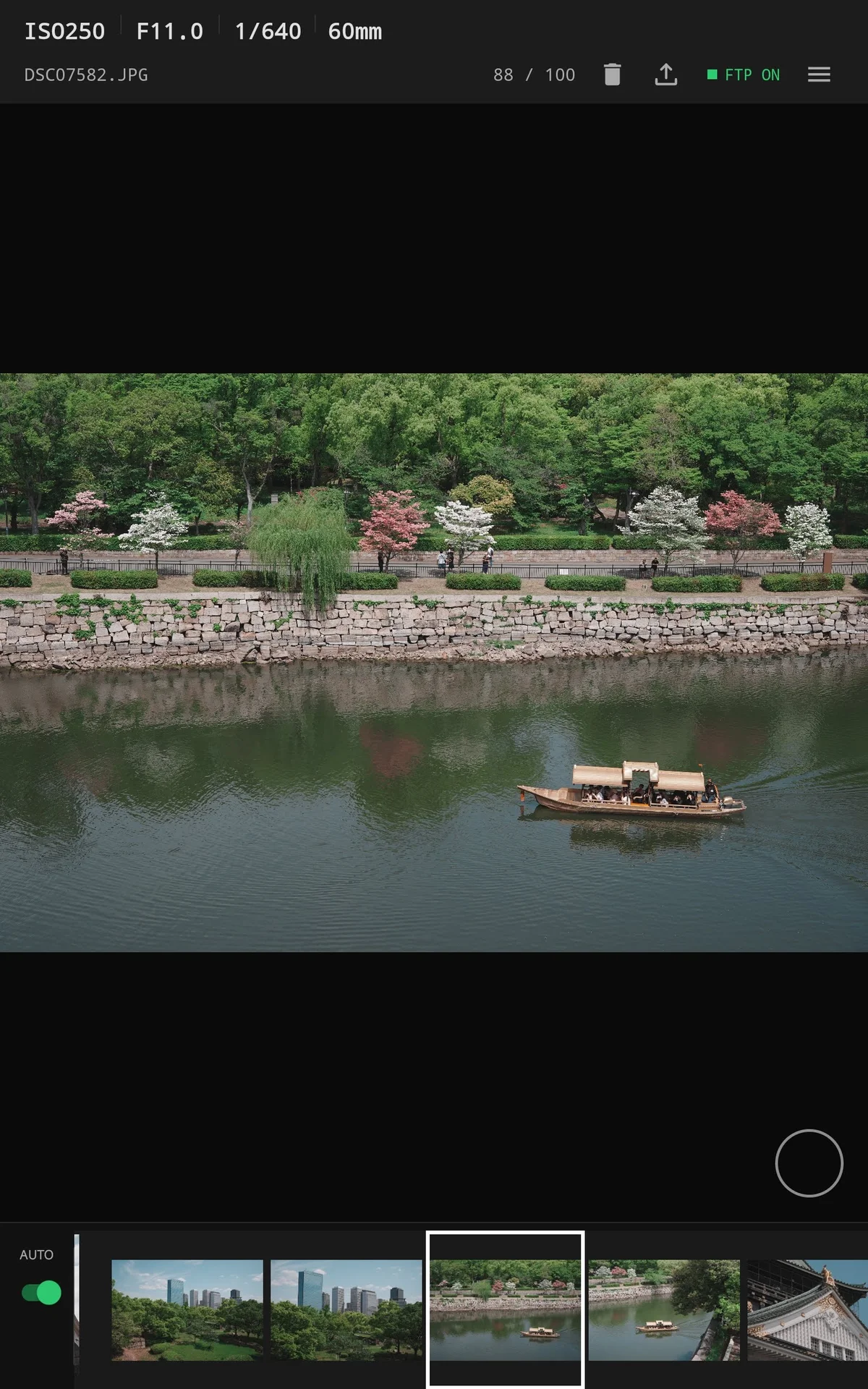
TransferViewer メイン画面 FTP ON状態(タブレット横画面)

タブレット(横画面)でのメイン表示。FTP ON(緑)状態で88/100枚を表示。ギャラリー表示フォルダ、チェック、書き出し、通知設定はメニューから操作できます。

詳しい使い方を見る →
02

初期設定

フォルダの選択

  1. 1
    メニューを開く
    画面右上の ≡(ハンバーガーメニュー)をタップします。
  2. 2
    「ファイル管理」を選択して保存先を設定
    保存先フォルダを選択して確定します。撮影ごとにフォルダを切り替えると案件別に整理できます。

保存方式を選ぶ

フォルダ新規作成時に、保存方式を選択できます。

通常フォルダ

アプリ内で管理されます。端末ギャラリーには表示されません。アプリ内でのレビューだけ行う場合に適しています。

ギャラリー表示フォルダ

「このフォルダを端末ギャラリーに表示する」をONにして作成したフォルダです。Pictures/TransferViewer/ に保存され、端末のギャラリーアプリからも確認できます。撮影後に他アプリへ渡す運用に適しています。

FTPパスワードの設定

  1. 1
    FTP設定ダイアログを開く
    画面上部の「FTP OFF」表示をタップします。
  2. 2
    パスワードを入力して保存
    パスワード欄に任意のパスワードを入力し「パスワード保存」をタップします。
カメラ側のFTP設定のパスワードとアプリのパスワードが一致していないと接続できません。

FTPサーバーの起動

  1. 1
    カメラにIPアドレスとポートを入力
    FTP設定ダイアログに表示されているIPアドレスとポート番号をカメラ側のFTP設定に入力します。
  2. 2
    「FTPサーバー起動」をタップ
    画面上部の表示が「FTP ON」に変わったら起動完了です。カメラ側でFTP接続テストを実行して確認します。
ユーザーID は user(固定)です。変更できません。
03

画面の見方

EXIFバー(画面上部)

ISO / F値 / シャッタースピード / 焦点距離

表示中の写真のEXIF情報をリアルタイムで表示します。

枚数カウンター(例:3 / 12)

現在表示中の写真番号 / フォルダ内の総枚数を表示します。

FTP ON / OFF

FTPサーバーの動作状態を表示します。タップするとFTP設定ダイアログが開きます。

メイン表示エリア

ピンチ操作

ピンチイン・ピンチアウトで拡大縮小できます。ピクセル等倍まで拡大可能です。

スワイプ

左右にスワイプすると前後の写真に切り替えられます。

タップ

タップするとEXIFバーとサムネイル一覧の表示・非表示を切り替えます。

長押し

表示中の写真を共有できます(LINE・メール等)。

サムネイル一覧

AUTOスイッチ

ONにすると新しい写真が転送されたとき自動的に最新の写真に切り替わります。

04

チェック機能

撮影現場でセレクト作業を行い、チェックした写真のファイル名リストを出力できます。

  1. 1
    写真を表示して ○ ボタンをタップ
    画面右下の ○ ボタンをタップするとチェックが付きます(緑色に変化)。もう一度タップするとチェックが外れます。チェックを付けた写真はサムネイルにも緑のマークが表示されます。
  2. 2
    チェックリストを出力
    ≡ メニュー →「チェック画像テキスト出力」をタップ。TXT保存またはLINE・メールへの共有が選択できます。出力ファイル名は フォルダ名_checklist.txt です。
出力したTXTファイルはCheckRAW Selectのテキストリスト機能と連携できます。
05

書き出し・共有

3つの方法で写真を書き出し・共有できます。

  1. 1
    ギャラリーへ書き出し
    ≡ →「書き出し」をタップ。オレンジバナーが表示されたら書き出す写真をタップして選択(サムネイルにオレンジ ↑ マーク)。右下のオレンジ ↑ ボタンで実行。書き出し先:DCIM/TransferViewer。
  2. 2
    1枚を他のアプリへ共有
    表示中の写真を長押しすると共有メニューが表示されます(LINE・メール等)。
  3. 3
    チェック済み複数枚を一括共有
    ≡ →「チェック画像を共有」をタップ。チェックした写真をまとめて共有できます。
ギャラリー表示フォルダに保存した画像は、書き出し操作なしで端末ギャラリーから確認できます。通常フォルダの画像を端末ギャラリーへ出したい場合は、従来どおり「書き出し」を使います。
RAWおよびHEIF/HEICは受信・保存できますが、アプリ内表示には対応していません。撮影中にレビューする画像はJPEGに設定してください。
06

通知設定

≡ メニュー →「通知設定」から設定できます。

通知
転送時の通知をON/OFFします
1枚ごとに通知
転送が完了するたびに通知します
転送完了後にまとめて通知
最後の転送から3秒後にまとめて1回通知します
連続撮影が多い場合は「まとめて通知」にすると通知が頻繁に来すぎません。

FTPサーバーの自動停止

動作中通知
FTPサーバー起動中は通知領域に常時表示されます
バックグラウンド中の自動停止
バックグラウンド中に画像受信がない状態が1時間続くと、FTPサーバーを自動停止します
6時間制限の15分前警告・自動停止
長時間起動時は6時間制限の15分前に警告通知を表示し、その後FTPサーバーを自動停止します
FTPサーバーが自動停止した場合は、アプリを前面に表示して再度「FTPサーバー起動」をタップしてください。
07

プラン比較

機能無料版Pro版
FTP転送・リアルタイム表示✓✓
EXIF情報表示✓✓
ピンチズーム(最大4倍)✓✓
チェック機能・チェックリスト出力✓✓
書き出し・共有✓✓
写真の削除✓✓
オートスクロール✓✓
受信通知✓✓
7言語対応✓✓
ギャラリー表示フォルダ✓✓
ギャラリー保存フォルダ復元✓✓
FTP自動停止・警告✓✓
フォルダ数最大2無制限
枚数(フォルダあたり)最大36枚無制限
無料版・Pro版ともに全機能が使えます。違いはフォルダ数と枚数上限のみです。Pro版へのアップグレードはアプリ内購入(買い切り)で行えます。
Pro版:¥3,500(日本国内の表示価格。海外ではGoogle Playの地域設定により現地通貨で表示されます)
08

よくある質問

インターネット接続は必要ですか?
カメラとAndroid端末を同じローカルWi-Fiネットワークに接続して使います。カメラのホットスポット、Android端末のホットスポット、外部Wi-Fiルーターを利用できます。Google PlayからのインストールやPro版の購入時を除き、撮影現場での画像転送にインターネット接続は不要です。
RAWやHEIF/HEICを表示できますか?
RAWおよびHEIF/HEICは受信・保存できますが、アプリ内で表示できません。撮影中のレビューにはJPEGを使用してください。
撮影データを端末ギャラリーに残せますか?
新規フォルダ作成時に「このフォルダを端末ギャラリーに表示する」をONにすると、Pictures/TransferViewer/ に保存され、端末ギャラリーアプリからも確認できます。
バックグラウンドでもFTP受信できますか?
バックグラウンド中もFTP受信を継続できます。ただし、端末の省電力設定やWi-Fi設定によって受信が中断される場合があります。バックグラウンド中に画像受信がない状態が1時間続くとFTPサーバーを自動停止します。長時間連続稼働には約6時間の制限があります。再開するにはアプリを前面に表示してFTPサーバーを再起動してください。
ChromeOSで使えますか?
ChromeOS搭載端末でも動作する場合があります。ただし、端末の性能、メモリ容量、Android実行環境、画像サイズ、電源管理設定などにより、動作速度や安定性が異なります。現在動作している端末でも、今後のアップデートにより快適に動作しなくなる可能性があります。
カメラを遠隔操作したりライブビューを表示したりできますか?
対応していません。TransferViewerはカメラからFTPで画像を受信し、Android端末でレビューするアプリです。