01
FTP SETUP
FTP接続の設定
-
1カメラとスマートフォンを同じWi-Fiに接続Wi-Fiルーター経由またはスマートフォンのテザリング(Wi-Fiホットスポット)のどちらでも使えます。インターネット接続は不要です。テザリング使用時は設定アプリの「ホットスポット」を有効にして、カメラのWi-FiでそのSSIDに接続してください。
-
2FTP設定ダイアログを開く画面上部の
FTP OFFをタップするとFTPサーバー設定ダイアログが表示されます。 -
3パスワードを設定して保存パスワード欄に任意のパスワードを入力し「パスワード保存」をタップします。「保存済み ✓」に変わったら保存完了です。ユーザーIDは
user(固定)です。 -
4カメラにIPアドレスとポートを入力FTP設定ダイアログに表示されている IPアドレス と ポート番号(60152) をカメラ側のFTP設定に入力します。IPアドレスはネットワーク環境が変わるたびに変わる可能性があります。
-
5FTPサーバーを起動して接続確認「FTPサーバー起動」をタップします。画面上部が
FTP ON(緑色)に変わったら起動完了です。カメラ側でFTP接続テストを実行して確認してください。
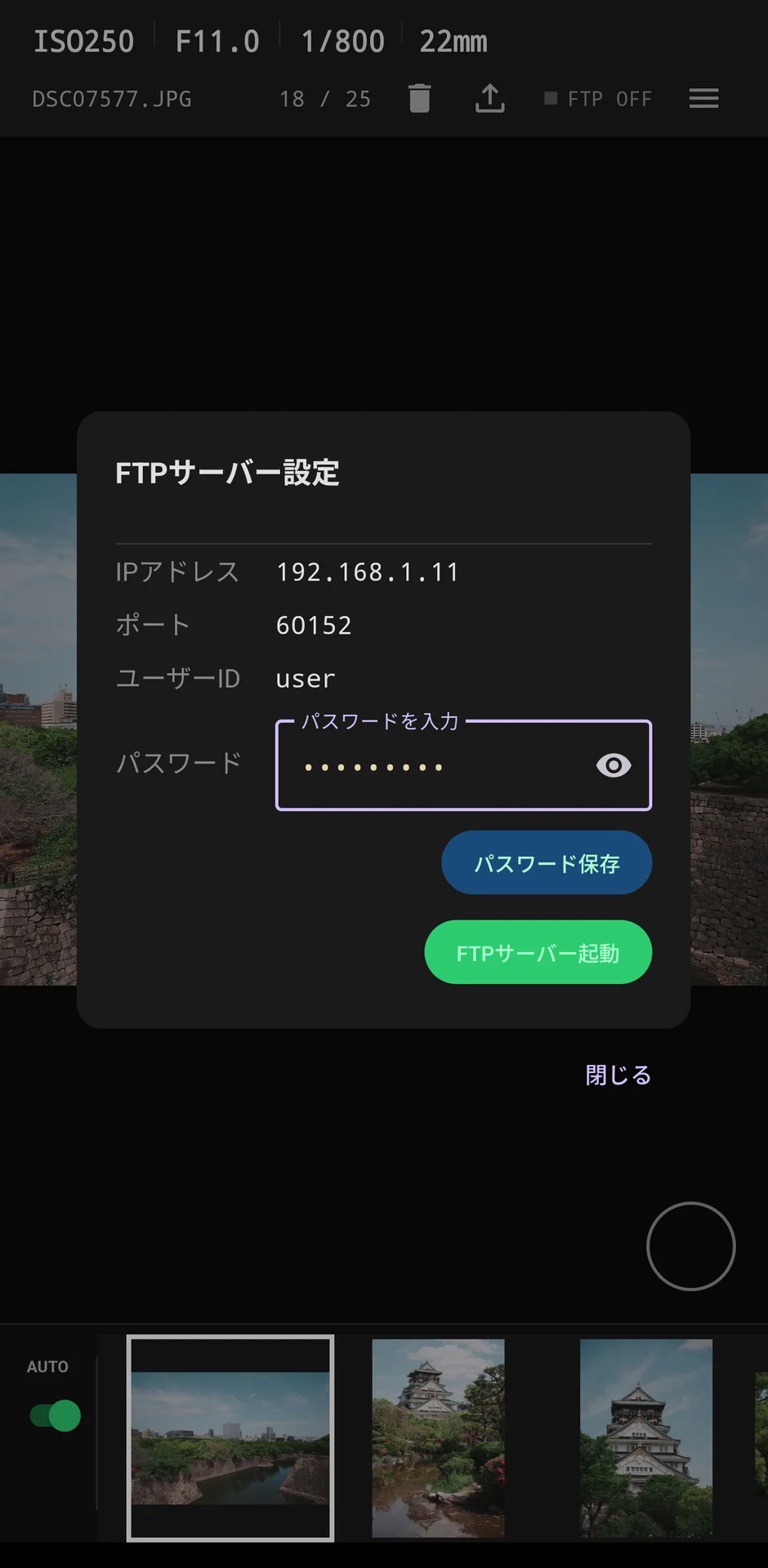
FTPサーバー設定ダイアログ(未起動状態)。IPアドレス・ポート・ユーザーIDとパスワード設定が表示される
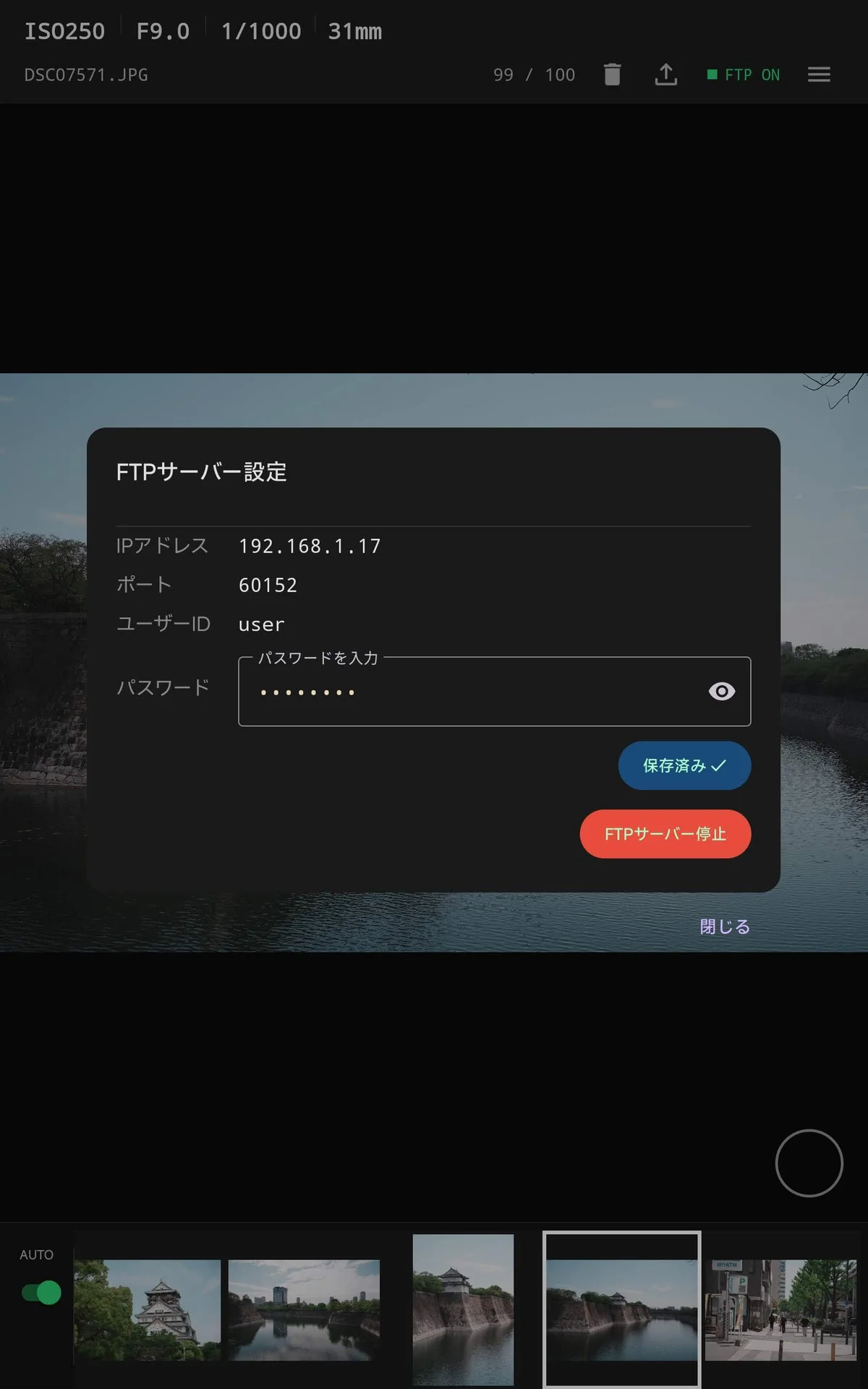
FTPサーバー起動中の状態。保存済み✓ボタンと赤い停止ボタンが表示される
FTP ON状態でダイアログを開くと「FTPサーバー停止」ボタン(赤)が表示されます。停止したい場合はここからタップしてください。
カメラ側で「SFTP」または「FTPS」を選択すると接続できません。必ず「FTP」を選択してください。
02
FOLDER MANAGEMENT
フォルダ管理
FTPサーバーを起動する前に必ず保存先フォルダを選択してください。フォルダが未選択の状態ではFTPサーバーを起動できません。
-
1フォルダ管理を開く画面右上の
≡→「ファイル管理」をタップします。フォルダ一覧が表示され、選択中のフォルダは緑色でハイライトされます。 -
2新しいフォルダを作成画面右下の
+ボタンをタップすると「新規フォルダ作成」ダイアログが開きます。本日の日付を元にした連番フォルダ名が自動提案されます(例:20260421_0001)。そのまま「作成」するか名前を変更して作成できます。 -
3保存先フォルダを選択一覧からフォルダをタップして選択します。選択中フォルダは緑色ハイライトで表示されます。格納枚数が右端に表示されます。選択したフォルダがFTP受信先になります。
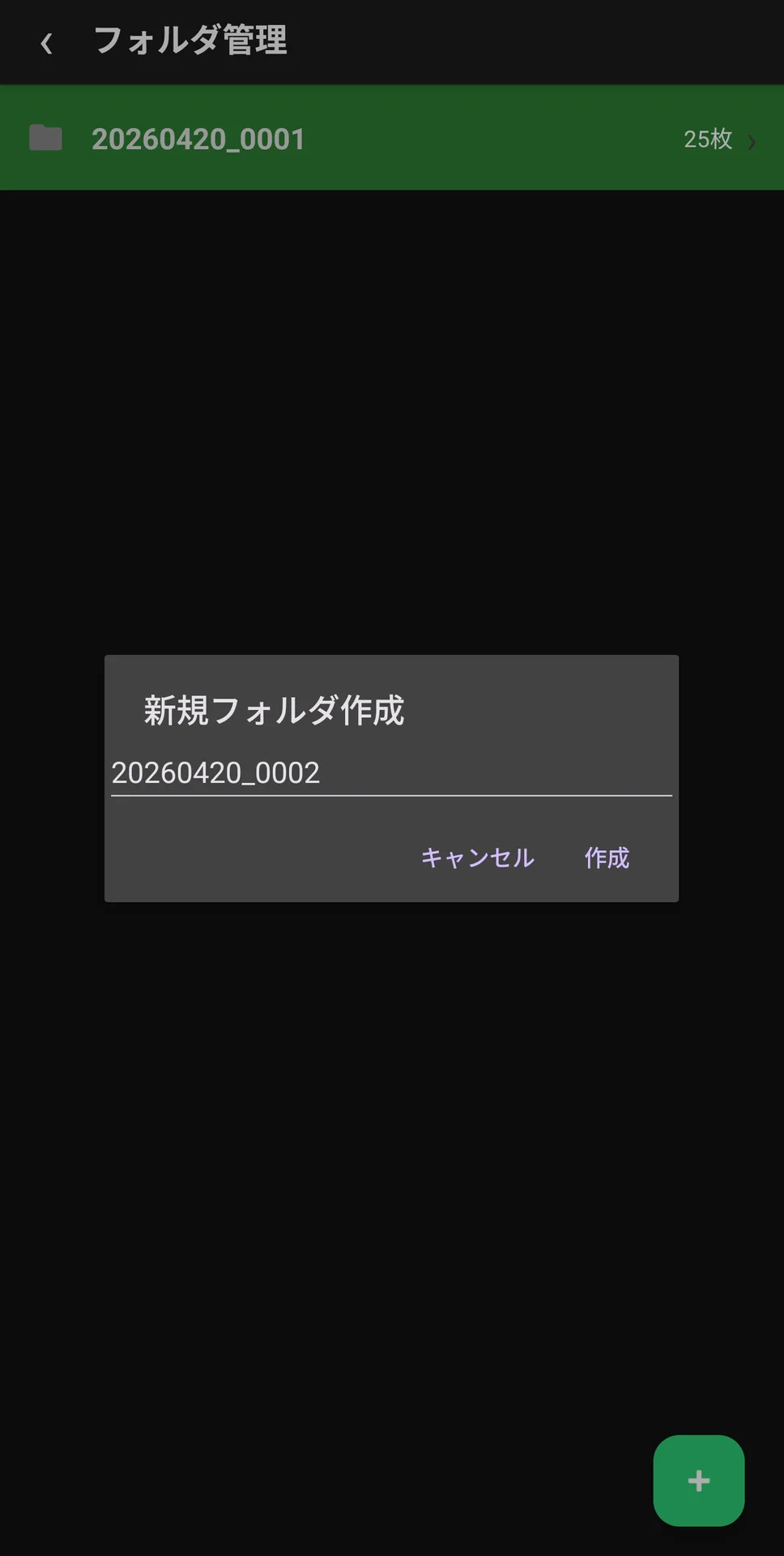
フォルダ管理画面。+ボタンで新規フォルダを作成。日付連番のフォルダ名が自動提案される
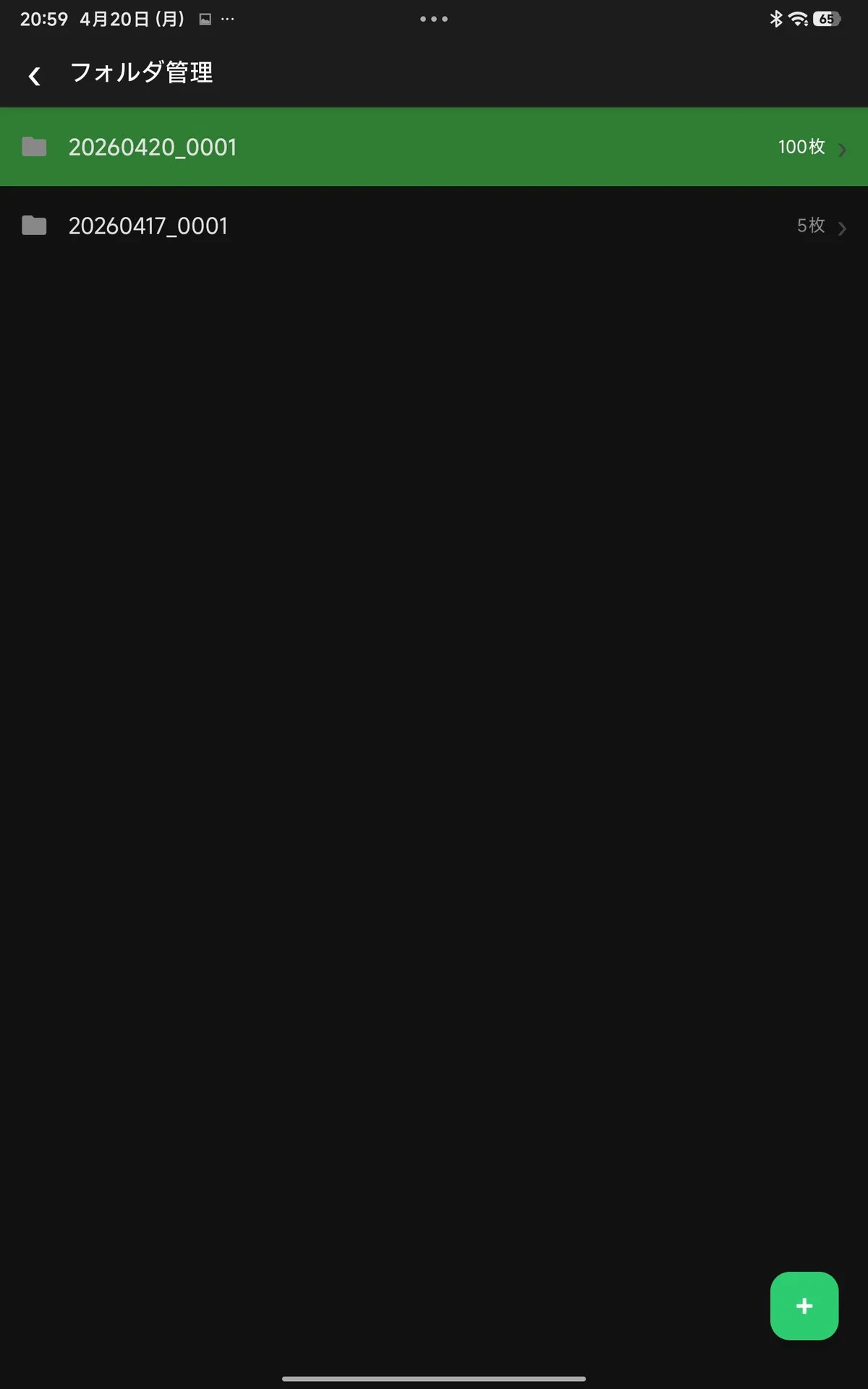
フォルダ一覧。選択中のフォルダ(緑)と枚数が表示される
無料版はフォルダ2つまで・各フォルダ36枚までです。上限を超えるにはPro版へのアップグレードが必要です。Pro版はアプリ内購入(買い切り・¥3,500)で行えます。海外ではGoogle Playの地域設定により現地通貨で表示されます。
03
PHOTO REVIEW
写真の確認
操作一覧
| 操作 | 動作 |
|---|---|
| ピンチアウト / ピンチイン | 拡大・縮小(最大4倍)。ピクセル等倍レベルのピントチェックが可能 |
| 左右スワイプ | 前後の写真に切り替え |
| タップ | EXIFバーとサムネイル一覧の表示/非表示(全画面モード切り替え) |
| 長押し | 表示中の写真を1枚共有(LINE・メール等) |
| サムネイルをタップ | タップしたカットへジャンプ |
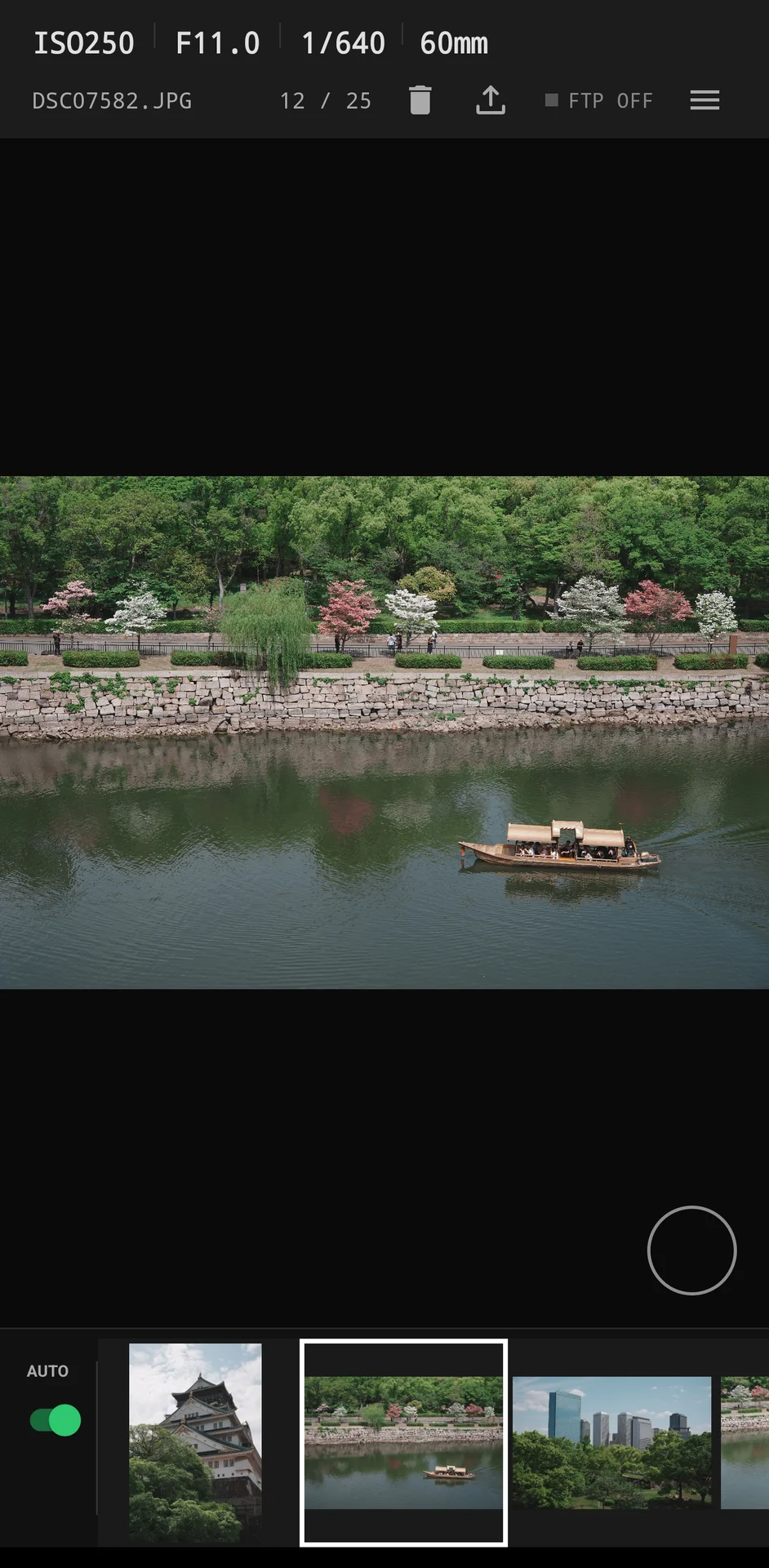
メイン画面。上部にISO・F値・シャッタースピード・焦点距離が表示される。右下の○ボタンがチェックボタン、左下はAUTOスイッチ
EXIFバー(画面上部)の表示内容
| 項目 | 内容 | 表示例 |
|---|---|---|
| ISO | ISO感度 | ISO250 |
| F値 | 絞り値 | F11.0 |
| シャッタースピード | 露光時間 | 1/640 |
| 焦点距離 | mm単位 | 60mm |
| ファイル名 | 受信したファイル名 | DSC07582.JPG |
| 枚数カウンター | 現在位置 / 総枚数 | 88 / 100 |
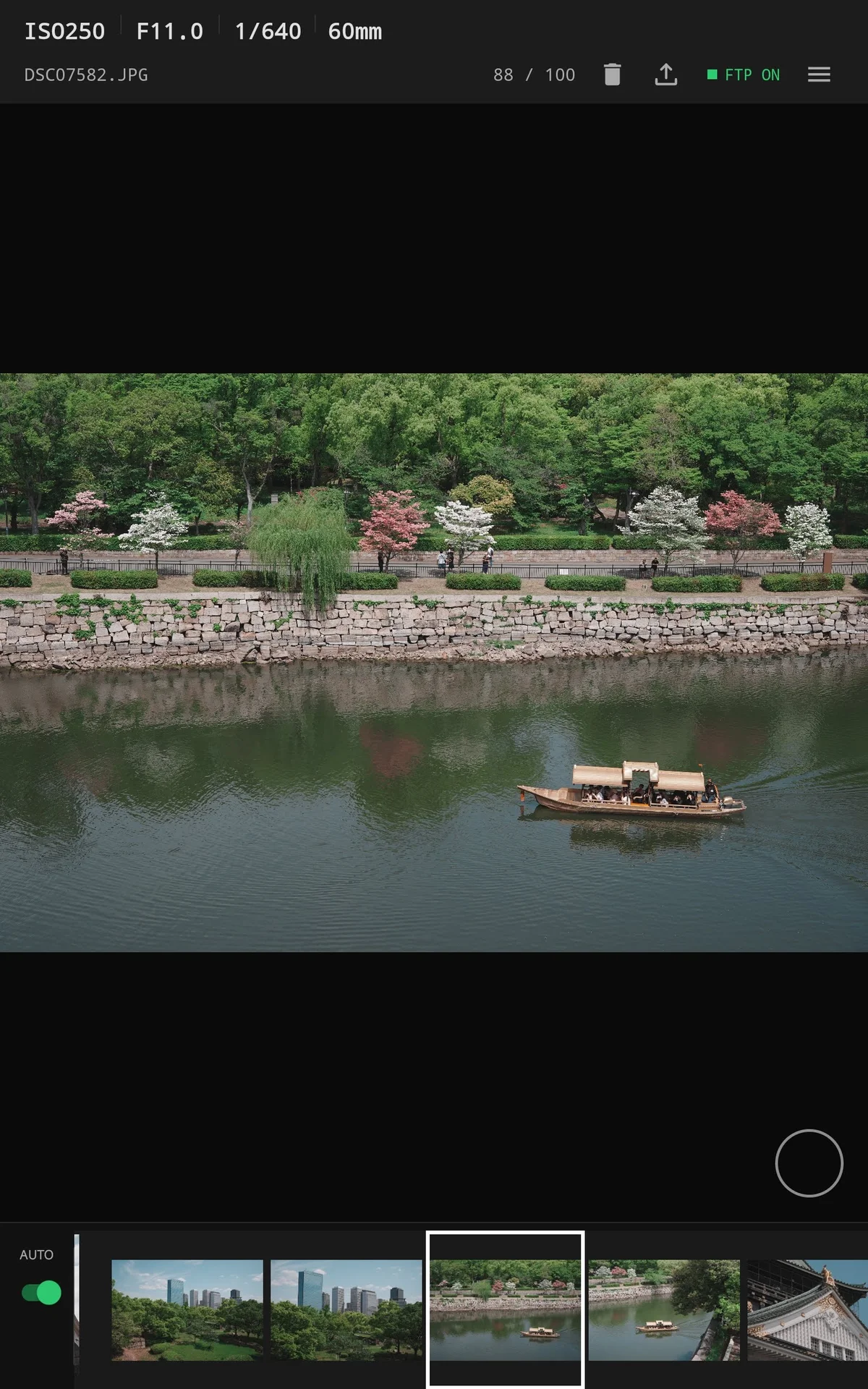
タブレット(横画面)でのメイン表示。FTP ON(緑)状態で88/100枚を表示
04
CHECK FEATURE
チェック機能
-
1チェックを付ける写真を表示中に画面右下の
○ボタンをタップします。ボタンが緑色(●)に変わりチェック済みになります。サムネイルにも緑のマークが付きます。もう一度タップするとチェックが外れます。 -
2チェックリストを出力
≡→「チェック画像テキスト出力」をタップします。チェックしたファイル名のTXTを保存または共有できます。出力ファイル名はフォルダ名_checklist.txtです。
チェック状態はアプリを閉じても保持されます。
出力したTXTはCheckRAW Selectのテキストリスト機能と連携可能です。
出力したTXTはCheckRAW Selectのテキストリスト機能と連携可能です。
05
EXPORT & SHARE
書き出し・共有
① ギャラリーへ書き出し
≡→「書き出し」をタップします- 画面上部にオレンジ色のバナー「書き出す写真をタップして選んでください」が表示されます
- 写真またはサムネイルをタップして選択します(選択したサムネイルにオレンジの ↑ マークが付きます)
- 画面右下のオレンジ色の ↑ ボタンをタップして書き出しを実行します
- 書き出し先:DCIM/TransferViewer
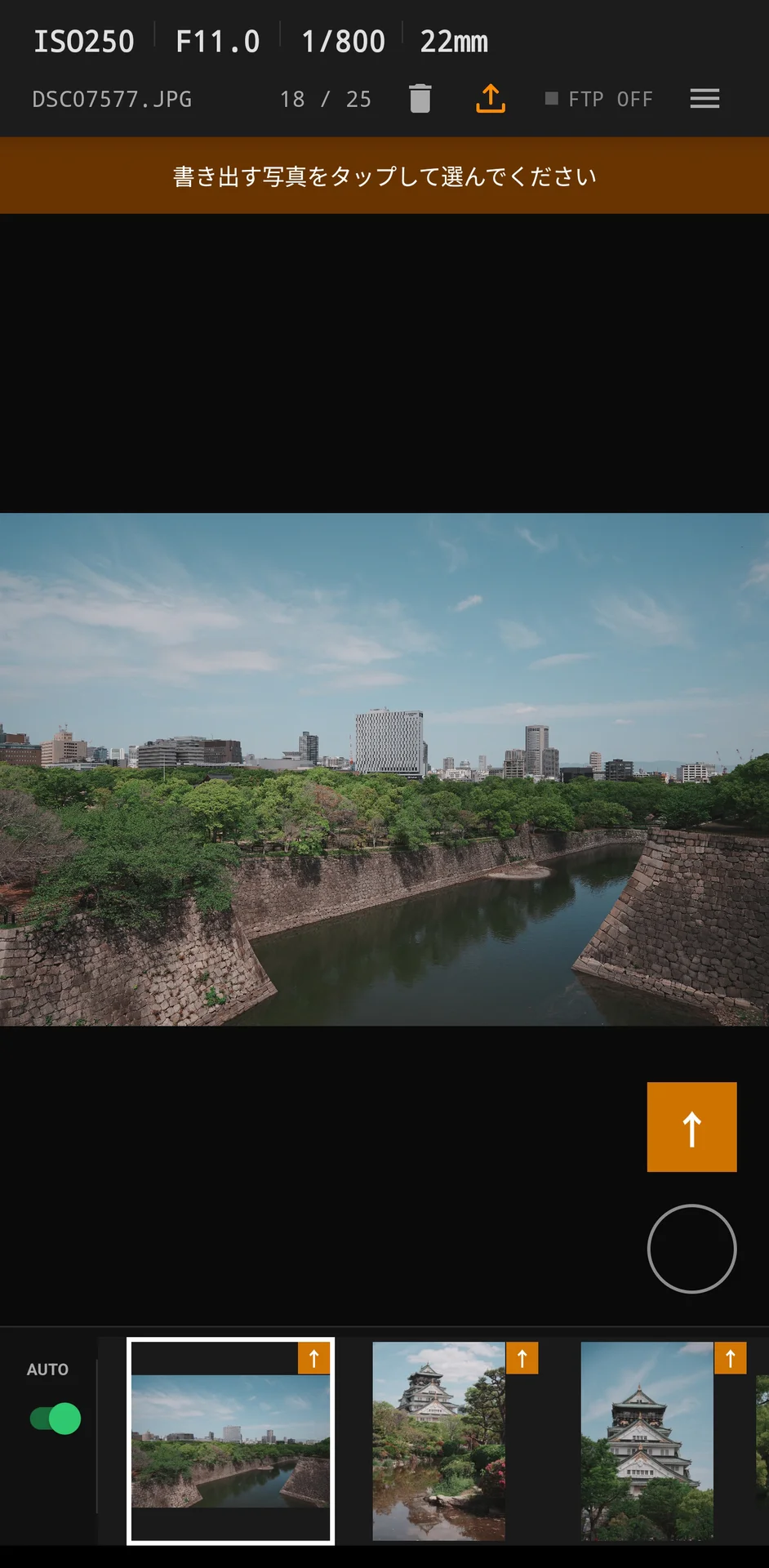
書き出しモード。オレンジバナーが表示され、選択したサムネイルに↑マークが付く。右下のオレンジボタンで書き出し実行
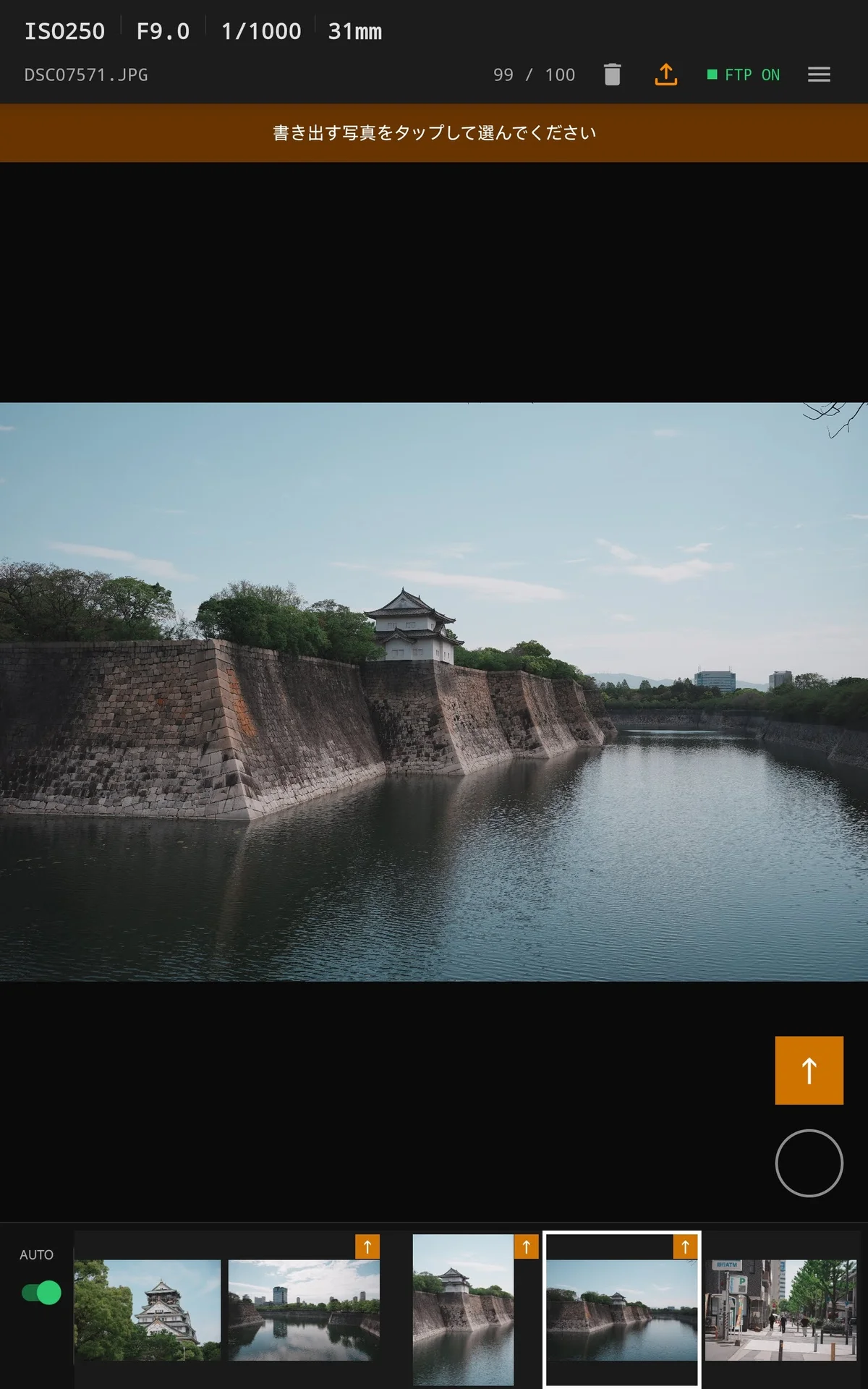
タブレット(横画面)での書き出しモード
② 1枚を他のアプリへ共有
表示中の写真を長押しすると共有メニューが表示されます(LINE・メール等)。
③ チェックした複数枚を一括共有
≡ →「チェック画像を共有」をタップします。チェックした写真をまとめて共有できます。JPEGはアプリ内で表示・レビューできます。RAWおよびHEIF/HEICは受信・保存できますが、アプリ内表示には対応していません。撮影中に確認する画像はJPEGを使用してください。
06
DELETE
写真の削除
-
1削除したい写真をメイン表示エリアに表示するスワイプまたはサムネイルタップで削除対象の写真を表示します。
-
2ゴミ箱アイコンをタップ画面上部バーのゴミ箱アイコンをタップすると確認ダイアログが表示されます。
-
3「削除」または「キャンセル」を選択「削除」をタップすると写真が削除されます。「キャンセル」で操作を中断できます。
⚠️ 削除した写真は元に戻せません。
07
NOTIFICATIONS
通知設定
≡ →「通知設定」をタップして設定画面を開きます。
| 設定 | 内容 |
|---|---|
| 通知 ON/OFF | 転送時の通知をまとめてON/OFFします |
| 1枚ごとに通知 | 転送完了のたびに通知します |
| 転送完了後にまとめて通知 | 最後の転送から3秒後に1回まとめて通知します |
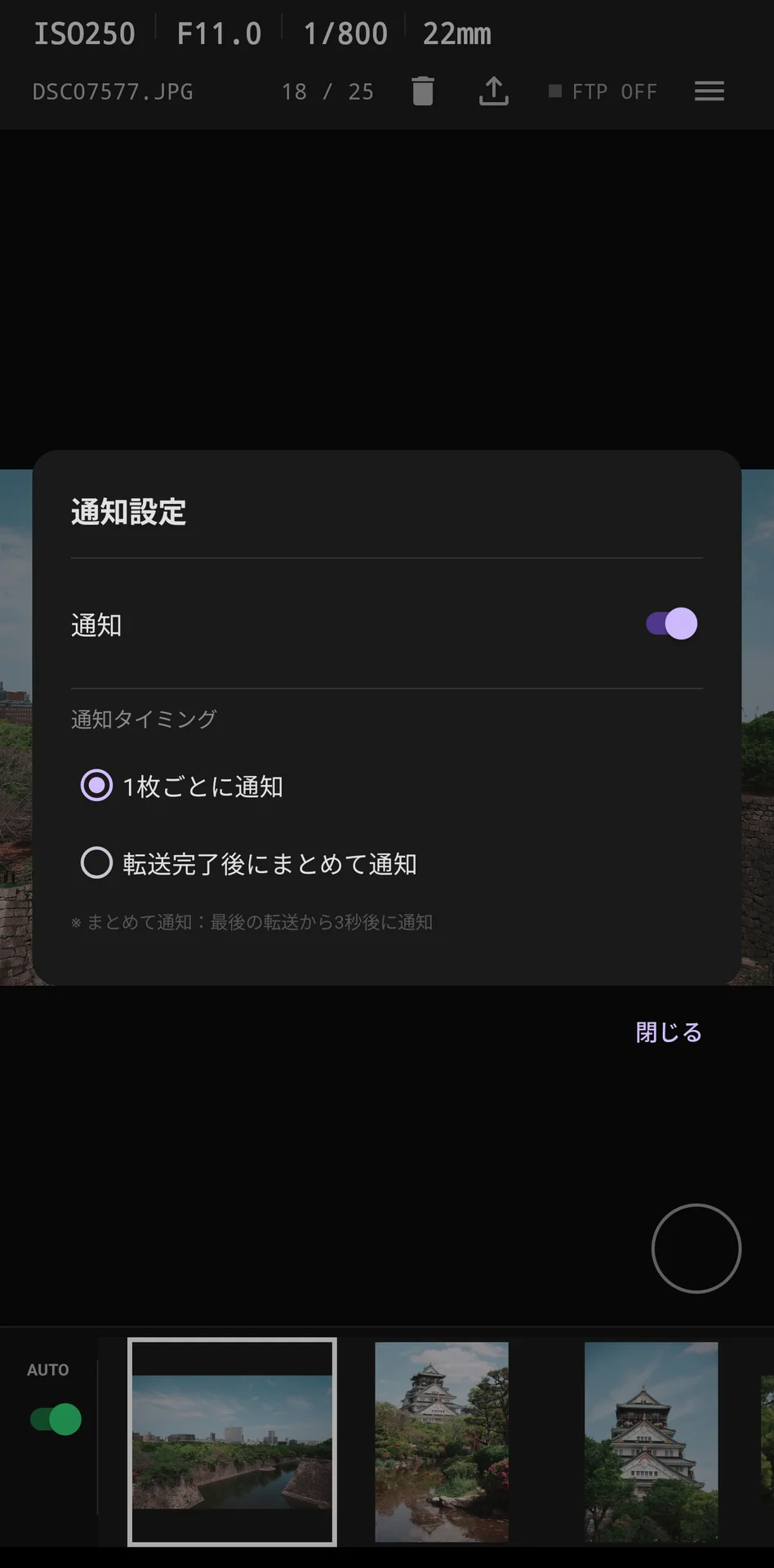
通知設定ダイアログ。通知のON/OFFと通知タイミングを設定できる
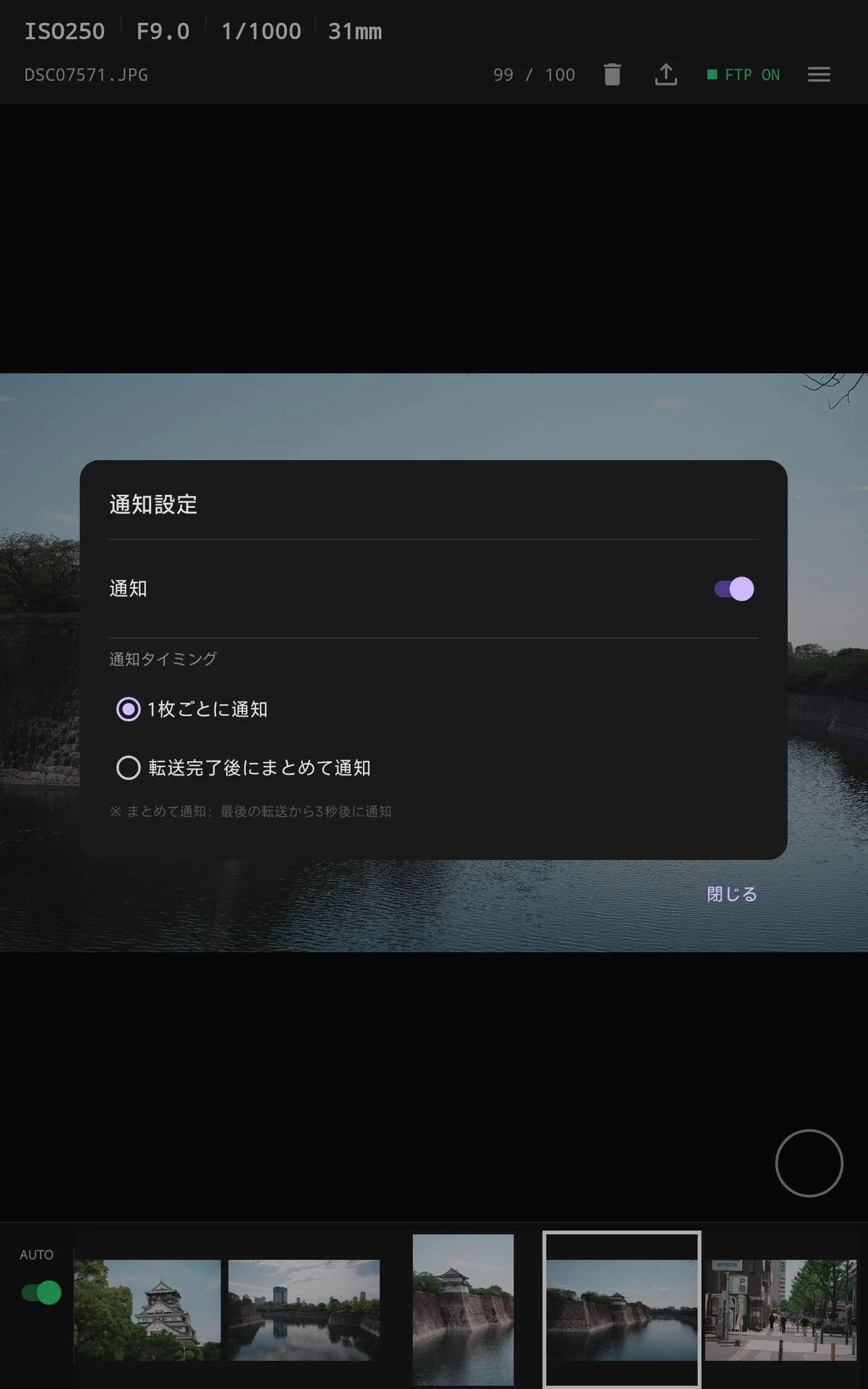
タブレット(横画面)での通知設定
連続撮影が多い場合は「まとめて通知」を推奨します。通知が頻繁になりすぎません。
バックグラウンド中もFTP受信を継続できます。ただし、端末の省電力設定やWi-Fi設定によって受信が中断される場合があります。バックグラウンド中に画像受信がない状態が1時間続くとFTPサーバーを自動停止します。長時間連続稼働には約6時間の制限があります。
Android 12以上に対応しています。ChromeOS搭載端末でも動作する場合がありますが、端末の性能、メモリ容量、Android実行環境、画像サイズ、電源管理設定などにより、動作速度や安定性が異なります。現在動作している端末でも、今後のアップデートにより快適に動作しなくなる可能性があります。
08
AUTO SCROLL
オートスクロール
サムネイル一覧の左端にある AUTO スイッチをタップしてON/OFFを切り替えます。
ONのとき、新しい写真が転送されるたびに自動で最新カットへ移動します。カメラマンの撮影をアシスタントがモニタリングする用途に最適です。
手動スワイプで過去カットを見ている途中でも、新着があると最新カットに戻ります。過去カットを確認したいときはOFFにしてください。
09
CAMERA FTP SETTINGS
カメラ側のFTP設定
TransferViewerのFTP設定ダイアログに表示されているIPアドレス・ポート番号・ユーザーIDをカメラ側に入力します。カメラからFTPサーバーへ画像を転送する機能を搭載したカメラで利用できます。メーカーごとの設定手順は参考情報としてご覧ください。
実機確認済みカメラ
Sony α1 / α1 II / α9 III / α7 V、Nikon Z8、Canon EOS R5 / EOS R5 Mark II / EOS-1D X Mark III、Fujifilm GFX100S II
Sony α1 / α1 II / α9 III / α7 V、Nikon Z8、Canon EOS R5 / EOS R5 Mark II / EOS-1D X Mark III、Fujifilm GFX100S II
記載の設定手順はメーカー公式マニュアルをもとにした参考情報です。カメラのファームウェアバージョンによって画面名称・メニュー構成・手順が異なる場合があります。最新の設定方法は各メーカーの公式マニュアルをご確認ください。
⚠️ カメラ側の接続方式は必ず 「FTP」 を選択してください。「SFTP」「FTPS」は非対応です。
また、パッシブモード(PASV)は必ず有効にしてください。設定がない機種ではデフォルトで有効になっている場合があります。
また、パッシブモード(PASV)は必ず有効にしてください。設定がない機種ではデフォルトで有効になっている場合があります。
Sony α シリーズ
AndroidタブレットとSony α の詳細な初期設定手順(スクリーンショット付き)は 初期設定ページ をご覧ください。
-
1カメラのWi-FiをTransferViewer側のWi-Fiに接続カメラのWi-Fi設定でスマートフォンのテザリングSSIDまたはWi-FiルーターのSSIDに接続します。
-
2MENU → ネットワーク → FTP転送機能 → サーバー設定サーバーを選択して詳細設定を開きます(サーバーは9個まで登録可能)。
-
3転送先設定:ホスト名とポート番号を入力TransferViewerの設定ダイアログに表示されているIPアドレスをホスト名に、ポート番号(
60152)を入力します。セキュアプロトコル → 切 に設定してください。パッシブモードが必要です。転送モード設定がある場合は「パッシブ(PASV)」を選択してください。 -
4ユーザー設定:ユーザー名とパスワードを入力ユーザー名に
user、パスワードにTransferViewerで設定したパスワードを入力します。 -
5
Canon EOS R シリーズ
-
1カメラのWi-FiをTransferViewer側のWi-Fiに接続カメラの通信機能設定からWi-Fiアクセスポイントに接続します。
-
2MENU → 通信機能設定 → FTPサーバーへの画像転送FTPサーバーへの接続設定を開きます。
-
3転送プロトコルで「FTP」を選択FTP / FTPS / SFTPの選択肢が表示されたら 「FTP」を選択してください。FTPS・SFTPは非対応です。
-
4IPアドレス・ポート番号を入力TransferViewerのIPアドレスとポート番号を入力します。ポート番号設定は通常デフォルト「00021」ですが、TransferViewerのポート番号(
60152)に変更してください。 -
5ユーザー名・パスワードを入力ユーザー名に
user、パスワードにTransferViewerで設定したパスワードを入力します。 -
6
Nikon Z シリーズ(Z8 / Z9 / Zf / Z6III 等)
-
1ネットワークメニュー → FTPサーバーと接続 → 接続設定 → 新規追加接続ウィザードが起動します。接続設定名を入力してください。
-
2Wi-Fi接続先を検索してルーター/テザリングに接続周囲のアクセスポイントが一覧表示されます。TransferViewerと同じWi-FiのSSIDを選択してパスワードを入力します。
-
3FTPサーバーの種類で「FTP」を選択してアドレスを入力TransferViewerのIPアドレスを入力します。FTPSは非対応なので「FTP」を選択してください。ポート番号は
60152を入力します(Z8はファームウェアVer.3.00以降でポート番号指定に対応)。パッシブモードが必要です。パッシブモード(PASV)またはEPSVの設定がある場合は有効にしてください。TransferViewerはEPSVコマンドに対応しています。 -
4ユーザー名・パスワードを入力ユーザー名に
user、パスワードにTransferViewerで設定したパスワードを入力します。 -
5接続設定を保存して接続確認設定完了後、接続設定名が緑色で点灯すれば接続成功です。撮影後自動転送する場合は「オプション」→「撮影後自動送信」を「ON」に設定します。
Fujifilm X / GFX シリーズ
-
1MENU → ネットワーク/USB設定 → 接続セット登録/編集 → ウィザードで登録登録方式の選択画面で「FTP転送」を選択します。
-
2Wi-Fi設定:アクセスポイントに接続TransferViewerと同じWi-FiのSSIDを選択して接続します。
-
3FTPサーバーの接続設定:サーバータイプ・アドレス・ポートを入力サーバータイプは 「FTP」 を選択。TransferViewerのIPアドレスとポート番号(
60152)を入力します。 -
4ユーザー名・パスワードを入力ユーザー名に
user、パスワードにTransferViewerで設定したパスワードを入力します。匿名ログインは選択しないでください。 -
5パッシブモードを「使う」に設定して接続テストTransferViewerへの接続にはパッシブモードが必要です。必ず「使う」に設定してください。設定完了後、接続テストを実行して「成功」と表示されれば設定完了です。